بیش از یک ماه است که از قطعی کامل اینترنت در ایران میگذرد. در این شرایط ابزارهای هوش مصنوعی که در طی سالهای گذشته به بخش مهمی از زندگی روزمره تبدیل شده بودند، به صورت کامل از دسترس خارج شدهاند. اما بدون اینترنت نیز میتوان از برخی از ابزارهای هوش مصنوعی استفاده کرد. در این مقاله یکی از سادهترین روشهای استفاده از مدلهای زبانی بر روی سیستم شخصی به شما آموزش داده میشود.
ابزارهای هوش مصنوعی در اینترنت ملی
در حال حاضر اینترنت واقعی ( یادمان باشدهر نوع از اینترنتی که بینالمللی نباشد هرچه نام داشته باشد اینترنت نخواهد بود) قطع است و یک شبکه داخلی در دسترس قرار دارد. در این وضعیت پلتفرمهایی که از طریق API مدلهای هوش مصنوعی را در اختیار کاربران قرار میدادند نیز تقریبا از دسترس خارج شدهاند.
در حال حاضر برخی از این وبسایتها نسخهای از مدلهای زبانی ایرانی و همچنین برخی از مدلهای زبانی متن باز را بر روی زیرساختهای (محدود) داخلی ارائه میکنند. از جمله این مدلها شامل نسخههایی از دیپ سیک، Qwen و Llama است. مدلهای داخلی نیز نظیر مدل شابوف در وبسایتها در دسترس است. میتوانید با مراجعه به برخی از این وبسایتها از این مدلها استفاده کنید.
با این وجود، ابهام در وضعیت اینترنت سبب شده است که بسیاری از این وبسایت ها نیز عملکرد مناسبی از خود نشان ندهند( در هنگام نگارش این مقاله برخی از این وبسایتها به صورت کامل از دسترس خارج شدهاند). از این رو در این مقاله یکی از سادهترین روشها برای استفاده از مدلهای هوش مصنوعی بر روی سیستم شخصی و بدون نیاز به اینترنت را آموزش میدهیم.
استفاده از مدلهای هوش مصنوعی بر روی سیستم شخصی بدون نیاز به اینترنت
در حال حاضر تعداد قابل توجهی از مدلهای زبانی به صورت متن باز منتشر میشوند که میتوانید آنها را بر روی سیستمهای شخصی خود نصب کنید و از آنها استفاده کنید.
با این حال باید توجه کنید که قدرت پردازش سیستمهای شخصی شما ( حتی احتمالا سیستمهای کاری و حرفهای شما) نیز به اندازهای نیست که بتوانید نسخههای بزرگ مدلهای زبانی را نصب و استفاده کنید. از این رو باید از مدلهای سبکتر استفاده کنید.
هرچند که این مدلها قدرت بالایی ندارند اما برای برخی از کارهای روزانه نظیر ترجمه، ویرایش و بازنویسی متن، خلاصه کردن متن، چتهای معمولی و حتی برنامه نویسی به شما کمک کنند.
ما پیش از این نیز استفاده از مدل دیپ سیک بر روی سیستم شخصی را به صورت ویدئویی به شما آموزش دادهایم. اما این روش در شرایط قطعی اینترنت کمی دشوار است. از این رو در این مقاله یک روش سادهتر را به شما معرفی میکنیم.
آموزش گام به گام نصب و استفاده از هوش مصنوعی بدون اینترنت بر روی سیستم شخصی
برای نصب مدلهای هوش مصنوعی بر روی سیستم شخصی شما به یک نرم افزار و یک مدل هوش مصنوعی متن باز نیازدارید. خوشبختانه وبسایت soft98 که یکی از محبوبترین سایتهای دانلود ایرانی است و از طریق اینترنت ملی نیز در دسترس است فایل مدلها و فایل نرم افزار مورد نیاز را در اختیار شما قرار داده است.
دانلود نرم افزار LM Studio
نرم افزار LM Studio نرم افزاری است که شما باید بر روی سیستم خود نصب کنید تا بتوانید مدلهای هوش مصنوعی را استفاده کنید.
برای دانلود این نرم افزار به وبسایت سافت ۹۸ در لینک زیر مراجعه کنید.
https://soft98.ir/software/programming/279-lm-studio.html
متناسب با سیستم خود ( ویندوز یا مک) نسخه مناسب را دانلود کنید. پس از دانلود به سادگی این نرم افزار را نصب کنید.
دانلود مدل هوش مصنوعی
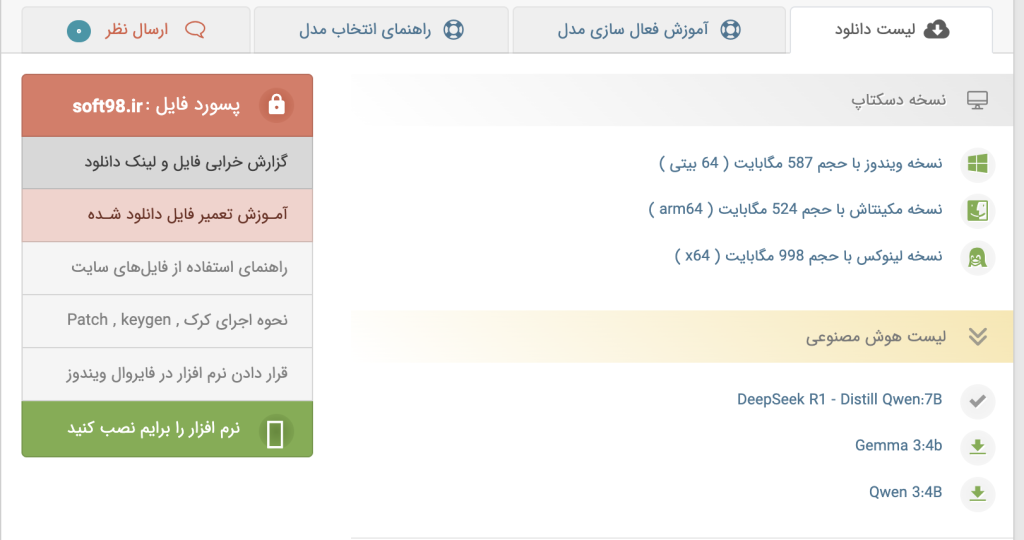
حالا که نرم افزار LM Studio را دانلود کردهاید. نوبت به دانلود مدل هوش مصنوعی میرسد. امروزه تنوع و تعداد مدلهای هوش مصنوعی متن باز بسیار زیاد است با این وجود برای دانلود بسیاری از آنها نیاز به اینترنت واقعی دارید. در حال حاضر وبسایت سافت ۹۸ برخی از مدلها را برای دانلود قرار داده است.
شما با توجه به توان پردازشی لپتاپ خود میتوانید یک مدل انتخاب کنید.
در صورتی که رم لپتاپ شما در حدود ۱۶ گیگابایت و بیشتر است میتوانید مدل سبک دیپ سیک را انتخاب کنید. اما اگر لپتاپ شما رم کمتری دارد مدل های Qwen و Gamma را دانلود کنید.
پیشنهاد ما به شما مدل Qwen است.
لینک دانلود این مدلها در سایت سافت ۹۸ وجود دارد.
نصب و فعال سازی مدل در نرم افزار LM Studio
پس از دانلود فایل مدل، نیاز است که مدل را در نرم افزار LM Studio نصب کنید. برای این کار کافی است به محل نصب نرم افزار بروید.
در ویندوز
اگر سیستم عامل شما ویندوز است مستقیم به پوشه نصب نرم افزار بروید و وارد پوشه Models شوید. در این مکان یک پوشه با نام «lmstudio-community» بسازید.
حالا فایل مدلی که دانلود کردهاید را ابتدا از حالت زیپ خارج کنید و سپس در آن فایلی را با پسوند GGUF میبینید. به عنوان نمونه اگر مدل Qwen را دانلود کرده باشید، نام پوشه Qwen3-4B-Instruct-2507-Q4_K_M.gguf خواهد بود.
این فایل را کپی کنید و در پوشه lmstudio-community که ساختهاید Paste کنید.
در مک
اگر از سیستم عامل مکنیتاش استفاده میکنید، کافی است پس از نصب نرم افزار LM Studi، در Finder در تب Application بر روی نرم افزار LM Studio راست کلیک کنید و گزینه show package contents را بزنید. سپس وارد پوشه Models شوید و در اینجا پوشه «lmstudio-community» را بسازید.
سپس فایل مدل را که دانلود کردهاید را پس از خارج کردن از حالت زیپ، فایل با پسوند gguf را کپی کنید و در پوشهای که ساختهاید قرار دهید.
استفاده از مدل هوش مصنوعی در نرم افزار LM Studio
حالا کافیست وارد نرم افزار شوید.
به سادگی میتوانید محیط چت را مشاهده کنید. در این بخش پرامپت خود را وارد کنید. پس از وارد کردن باید مدل خود را انتخاب کنید. برای این کار کافی است بر روی گزینه Model Loader کلیک کنید.
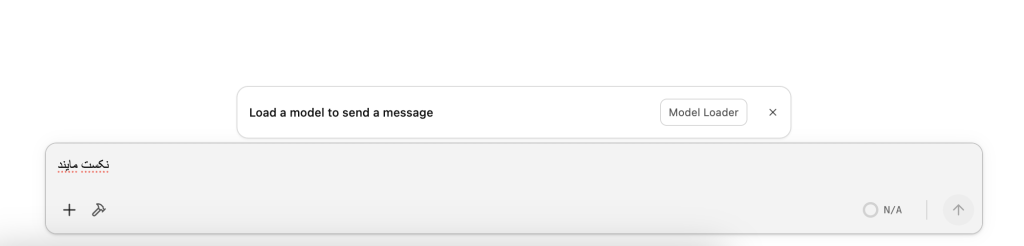
پس از کلیک بر روی گزینه Model Loader از پنجره باز شده بر روی مدلی که دانلود کردهاید کلیک کنید.
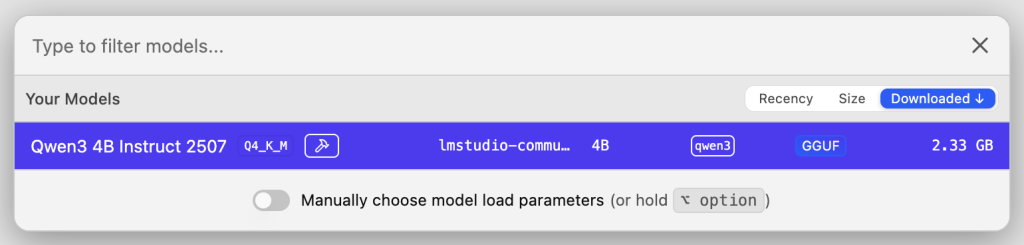
حالا به راحتی میتوانید از این مدل هوش مصنوعی بدون نیاز به اینترنت بر روی سیستم خانگی یا لپ تاپ خود استفاده کنید.
مزایا و معایب
نصب هوش مصنوعی بر روی سیستمهای شخصی و خانگی مزایای چندانی ندارد. شاید مهمترین مزیت آن عدم نیاز به اینترنت است. در شرایط جنگی کشور که اینترنت قطع شده است، این روش شاید تنها روش باشد که بتوان تا حدی از این ابزارهای هوش مصنوعی بر روی سیستم شخصی استفاده کرد.
این روش میتواند به شما کمک کند برخی از کارهای سبک و روزمره را به سادگی انجام دهید.
اما باید حواستان به محدودیتهای این روش باشد. مهمترین محدودیت این روش، قدرت پردازش پایین سیستم شماست. یعنی مدلی که استفاده میکنید به مراتب از چیزی که در وبسایتها استفاده میکنید سبکتر است و قدرت کمتری دارد.
از سوی دیگر، در این روش شما به دادههای اینترنت دسترسی ندارید و مدل تنها بر اساس دادههایی که آموزش دیده است به شما پاسخ میدهد. به عنوان مثال همانطور که در تصویر زیر مشخص است، چون مدل به اینترنت دسترسی ندارد، وقتی شما در مورد یک اسم خاص نظیر «وبسایت نکست مایند» میپرسید، مدل وبسایت ما را به شما معرفی نمیکند، بلکه یک وبسایت خارجی را معرفی میکند که قبلا در هنگام آموزش مدل آن را دیده است.
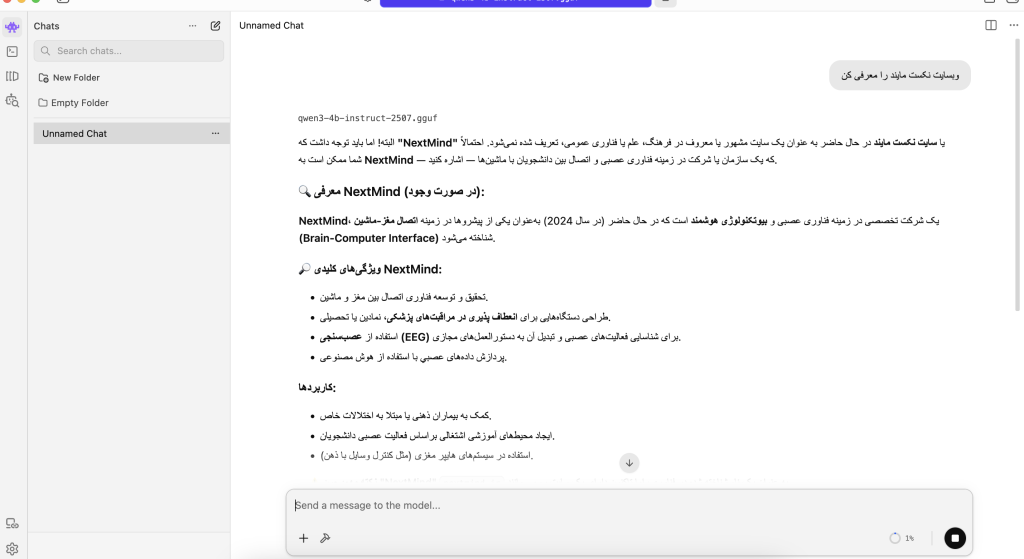
با وجود همه محدودیتها، این روش میتواند در این روزهای سخت کمی نیازهای ما را برطرف کنید.
این پست را با دوستانتان به اشتراک بگذارید.
با تشکر از سایت سافت ۹۸